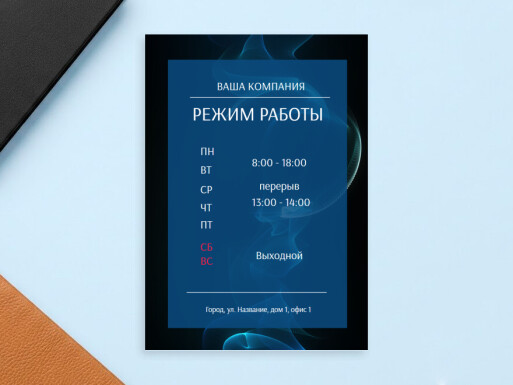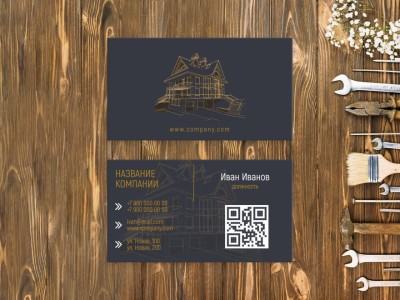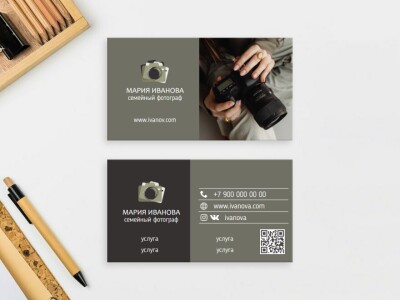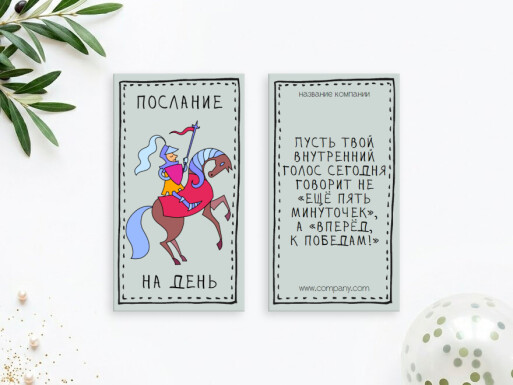



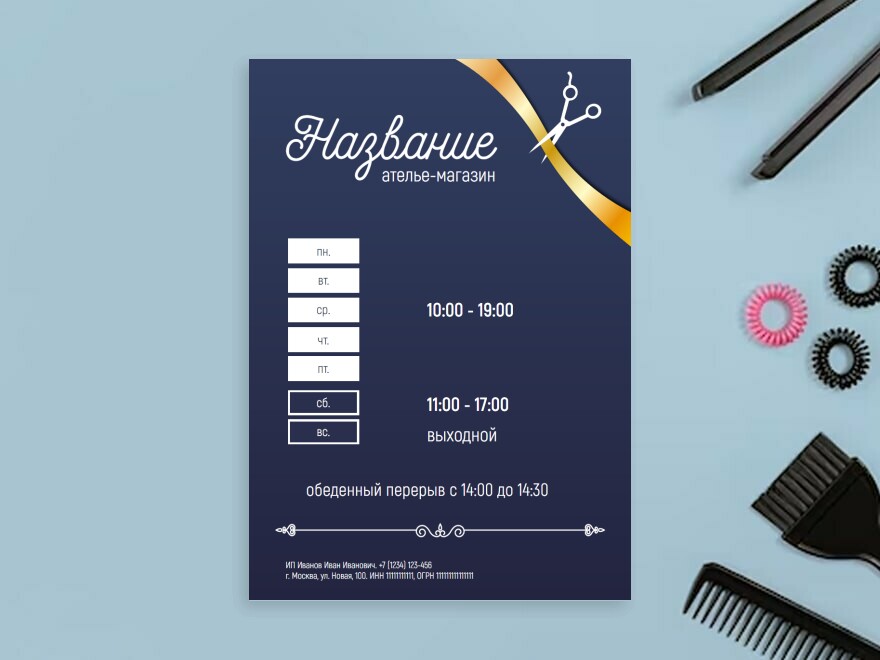
Табличка с режимом работы для ателье A4 с рисованными элементами помогает сразу задать нужный визуальный тон и при этом оставить достаточно пространства для полезной информации, которую пользователь действительно ищет в таком формате.
Основной акцент строится на синем цвете; дополнительные оттенки — белый. Рисованные элементы добавляют индивидуальности и делают оформление менее формальным. Глубокий тёмный фон делает композицию выразительной и усиливает визуальный контраст. В верхней и служебной частях можно разместить логотип, реквизиты и контакты, оставив основную площадь для делового текста.
Такой макет хорошо работает на переговорах, профильных мероприятиях, встречах с заказчиками и в корпоративной коммуникации.
Особенности оформления
При редактировании лучше сохранять баланс между декоративной частью и полезной информацией. Основной акцент строится на синем цвете; дополнительные оттенки — белый. Рисованные элементы добавляют индивидуальности и делают оформление менее формальным. Глубокий тёмный фон делает композицию выразительной и усиливает визуальный контраст. В верхней и служебной частях можно разместить логотип, реквизиты и контакты, оставив основную площадь для делового текста.
Как персонализировать макет
В онлайн-конструкторе PRINTUT можно заменить демонстрационные данные и настроить макет под конкретную задачу. Обычно редактируют:
- название организации и логотип;
- служебные строки, данные ответственного лица и подписи;
- сайт, e-mail, телефон и дополнительные каналы связи;
- юридические реквизиты, адрес и контактную информацию;
- цветовые акценты и элементы фирменного стиля;
Такой подход помогает сохранить профессиональную композицию и при этом полностью убрать демонстрационные данные из готового файла.
Кому будет полезен такой макет
Чаще всего этот формат выбирают для:
- руководителей, консультантов и предпринимателей;
- компаний, оказывающих деловые и финансовые услуги;
- специалистов, работающих с корпоративными заказчиками;
Настройки перед скачиванием
Чтобы файл был удобен для дальнейшей работы и профессиональной печати, в PRINTUT можно настроить:
- переключить цветовую модель между CMYK для печати и RGB для цифрового использования;
- настроить вылеты за линию реза;
- подготовить листовую раскладку A4/SRA3 или отдельный файл без неё;
- преобразовать шрифты в кривые;
- скачать готовый PDF для типографии, офиса или домашней печати;
Если позднее понадобятся другие параметры печати или цифровая версия, не нужно собирать дизайн заново — достаточно открыть сохранённый макет, изменить настройки и снова скачать файл.
Что делать после персонализации
После персонализации у готового макета есть несколько практических сценариев использования:
- обновить реквизиты или контакты и заново скачать актуальную версию;
- напечатать фирменные бланки через PRINTUT или в выбранной типографии;
- скачать PDF для деловой переписки и документов;
Один раз настроенный фирменный бланк помогает поддерживать единый стиль документов и экономит время в повседневной работе.
Перед финальным сохранением полезно ещё раз проверить фактические данные, орфографию, контактную информацию и визуальный баланс. Если макет используется повторно, его можно сохранить как основу и затем быстро обновлять отдельные элементы под новую акцию, сотрудника, событие или предложение.