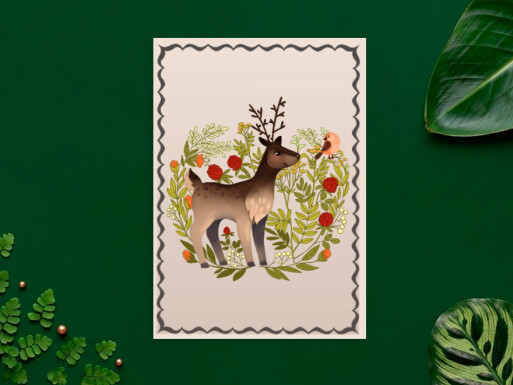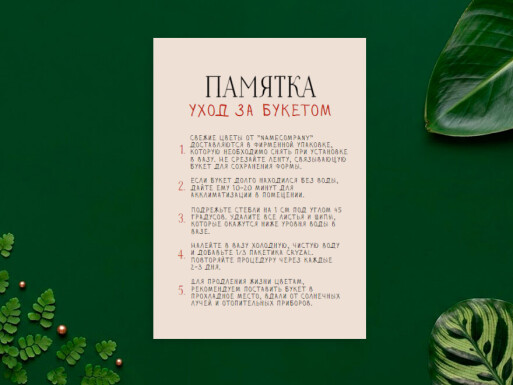



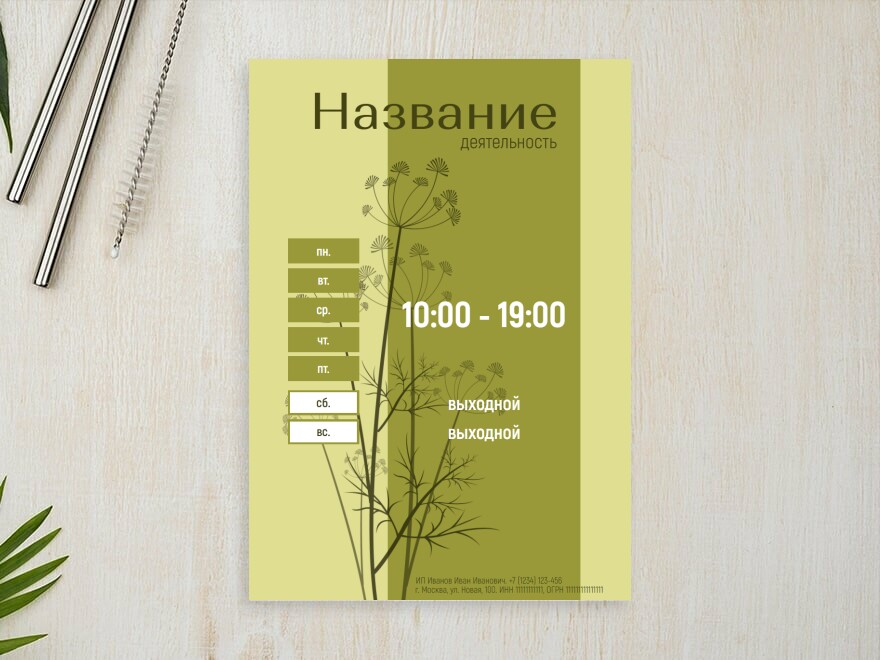
Табличка с режимом работы A4 с рисованными элементами в жёлтой гамме помогает сразу задать нужный визуальный тон и при этом оставить достаточно пространства для полезной информации, которую пользователь действительно ищет в таком формате.
Основной акцент строится на жёлтом цвете; дополнительные оттенки — кремовый. Растительные и цветочные детали добавляют декоративность и хорошо работают в подарочных, свадебных и beauty-сценариях. Рисованные элементы добавляют индивидуальности и делают оформление менее формальным. В верхней и служебной частях можно разместить логотип, реквизиты и контакты, оставив основную площадь для делового текста.
Такой макет удобно выдавать вместе с букетом, использовать в салоне, добавлять к подарочному заказу или передавать клиенту после консультации.
Содержание и визуальная логика
После замены демонстрационного текста важно сохранить исходную логику композиции: крупные акценты должны вести к главному сообщению, а контакты и пояснения — оставаться легко читаемыми. Основной акцент строится на жёлтом цвете; дополнительные оттенки — кремовый. Растительные и цветочные детали добавляют декоративность и хорошо работают в подарочных, свадебных и beauty-сценариях. Иллюстративные детали усиливают характер макета и помогают быстрее считать его тематику. В верхней и служебной частях можно разместить логотип, реквизиты и контакты, оставив основную площадь для делового текста.
Как персонализировать макет
Чтобы дизайн действительно соответствовал вашему проекту, в редакторе макетов PRINTUT удобно настроить следующие элементы:
- цветовые акценты и элементы фирменного стиля;
- сайт, e-mail, телефон и дополнительные каналы связи;
- юридические реквизиты, адрес и контактную информацию;
- название организации и логотип;
- служебные строки, данные ответственного лица и подписи;
После персонализации макет можно использовать как постоянную рабочую основу и возвращаться к нему при следующих задачах.
Практическое назначение макета
Чаще всего этот формат выбирают для:
- флористов и цветочных мастерских;
- магазинов цветов и студий оформления;
- декораторов, работающих со свадьбами и мероприятиями;
Параметры готового файла
После завершения работы над макетом в PRINTUT остаётся выбрать параметры итогового файла. В зависимости от способа использования можно:
- подготовить полиграфическую версию в CMYK либо цифровую в RGB;
- включить необходимые вылеты под обрез;
- выбрать раскладку на листы A4/SRA3 или сохранить одиночный макет;
- перевести текстовые шрифты в кривые;
- выгрузить PDF с параметрами, удобными для дальнейшей печати;
Если позднее понадобятся другие параметры печати или цифровая версия, не нужно собирать дизайн заново — достаточно открыть сохранённый макет, изменить настройки и снова скачать файл.
Как использовать готовый макет
Дальнейший сценарий зависит от задачи: печатный и цифровой варианты можно использовать следующим образом:
- напечатать фирменные бланки через PRINTUT или в выбранной типографии;
- скачать PDF для деловой переписки и документов;
- обновить реквизиты или контакты и заново скачать актуальную версию;
Один раз настроенный фирменный бланк помогает поддерживать единый стиль документов и экономит время в повседневной работе.