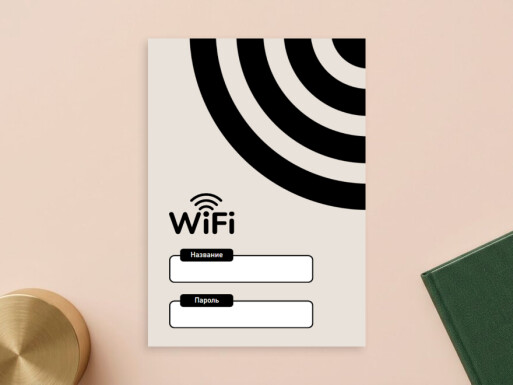





Табличка показывает посетителям данные для подключения к бесплатной сети Wi-Fi.
Символ Wi-Fi, замок и два прямоугольных поля. Знак сети сверху, название крупно по центру, данные доступа внизу.
Как настроить макет
Впишите точное название сети и пароль с учётом регистра. Если используете QR-код для подключения, создайте его с актуальными настройками вашей сети и испытайте на телефоне.
Где пригодится макет
Поставьте табличку у стойки или на столах, где гости чаще всего спрашивают доступ к интернету. Для закрытой сети разместите её в зоне, где пароль доступен только посетителям.
Подготовка к печати и просмотру с экрана
Для цифровой версии пригодится RGB. При заказе печати уточните у типографии профиль CMYK, формат файла и размер вылетов. В PRINTUT можно выбрать одиночный макет или раскладку A4 либо SRA3, настроить метки реза и указать, требуется ли перевод текста в кривые. Проверьте экспортированный PDF до отправки заказа.
Сохраните ссылку на макет, если планируете обновлять его позже. Она остаётся доступной после скачивания. Перед отправкой на печать откройте итоговый файл и проверьте отступы, читаемость небольших надписей и актуальность данных.
Откройте макет в конструкторе PRINTUT и оцените, как реальные данные помещаются в отведённые поля. После правок сравните текст в редакторе и в скачанном файле. Это особенно удобно, если один и тот же макет нужно регулярно обновлять.