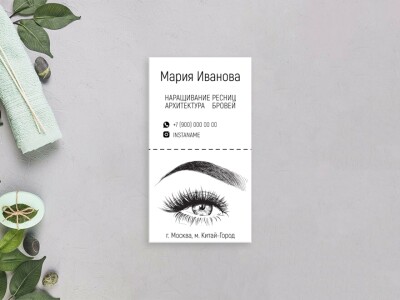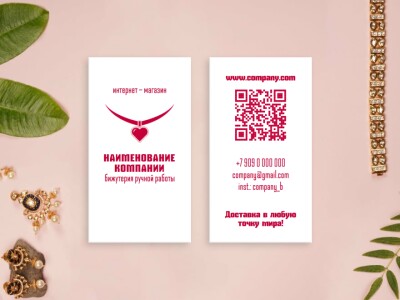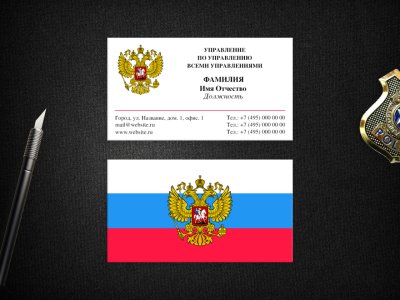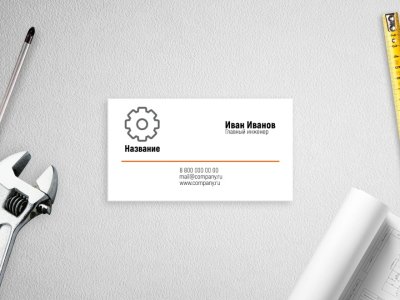



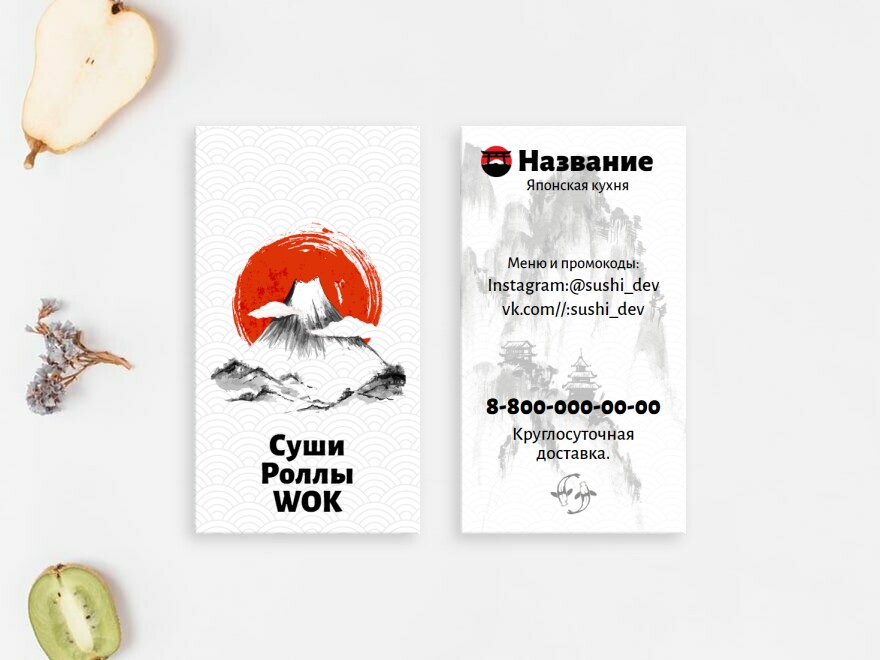
Визитка: гора Фудзи в вектором стиле стилизованная под штрих кистью сочетает готовую визуальную концепцию и гибкую структуру, поэтому не требует разработки оформления с нуля и легко подстраивается под реальные данные.
Основной акцент строится на белом цвете; дополнительные оттенки — красный, серый и розовый. Лаконичная композиция не перегружает страницу и сохраняет ясную иерархию даже после замены текста. Иллюстративные детали усиливают характер макета и помогают быстрее считать его тематику. Небольшая площадь карточки используется рационально: на ней можно выделить имя или бренд, специализацию и основные способы связи.
Материал можно использовать в зале, на стойке, в доставке, на промо-раздаче и в упаковке заказа — в зависимости от выбранного формата.
Как персонализировать макет
В редакторе PRINTUT можно заменить демонстрационные данные и настроить макет под конкретную задачу. Обычно редактируют:
- название компании или личного бренда, логотип и слоган;
- имя, фамилию, должность и специализацию;
- цвета, шрифты и отдельные декоративные элементы;
- телефон, e-mail, сайт, адрес, мессенджеры и социальные сети;
- QR-код, перечень услуг и другие полезные контактные данные;
Такой подход помогает сохранить профессиональную композицию и при этом полностью убрать демонстрационные данные из готового файла.
Для кого подходит шаблон
Практическое применение макета проще всего представить для:
- кафе, ресторанов и кофеен;
- фастфуда, баров, пекарен и кондитерских;
- служб доставки еды и локальных гастропроектов;
Подготовка файла для печати и скачивания
После завершения работы над макетом в PRINTUT остаётся выбрать параметры итогового файла. В зависимости от способа использования можно:
- выбрать CMYK для профессиональной полиграфии или RGB для экранной версии;
- добавить технологические вылеты под обрез;
- сформировать раскладку на A4 или SRA3 либо скачать одиночный макет без раскладки;
- перевести шрифты в кривые для более предсказуемой печати;
- получить PDF, подходящий для передачи в типографию или печати на домашнем принтере;
Если позднее понадобятся другие параметры печати или цифровая версия, не нужно собирать дизайн заново — достаточно открыть сохранённый макет, изменить настройки и снова скачать файл.
Как использовать готовый макет
После персонализации у готового макета есть несколько практических сценариев использования:
- вернуться к сохранённому макету позже, изменить контакты или параметры и скачать новую версию;
- подобрать типографию в своём городе или вариант с доставкой из другого города;
- скачать одиночный макет и напечатать небольшое количество самостоятельно;
Хорошо настроенная визитка помогает не только передать телефон, но и сразу объяснить, чем вы занимаетесь и почему к вам стоит обратиться снова.
Как адаптировать визитку под себя
Перед сохранением проверьте, чтобы имя, должность, телефон, адрес сайта и другие контакты легко читались и не конфликтовали с декоративными элементами. Для корпоративного использования можно заменить логотип, подобрать фирменные цвета и оставить только те сведения, которые действительно нужны клиенту.
После редактирования полезно оценить макет целиком: проверить отступы от краёв, размер шрифта, контраст текста и равномерность композиции. Такой подход помогает сохранить аккуратный вид визитки как на экране, так и после печати.