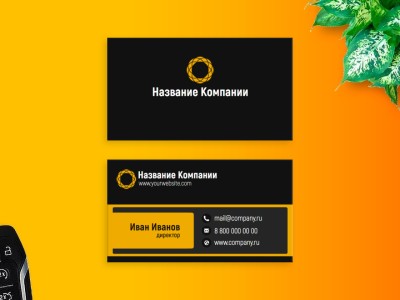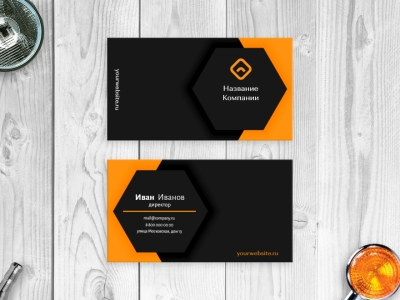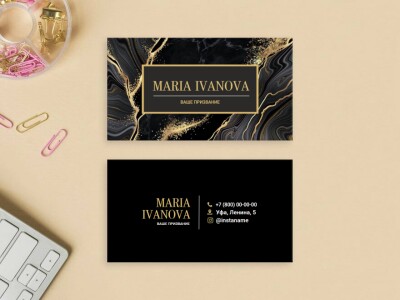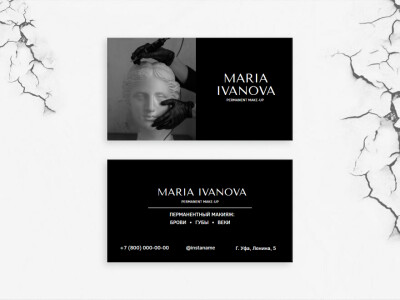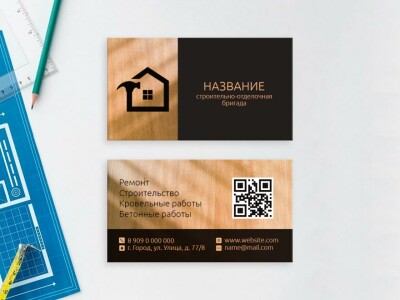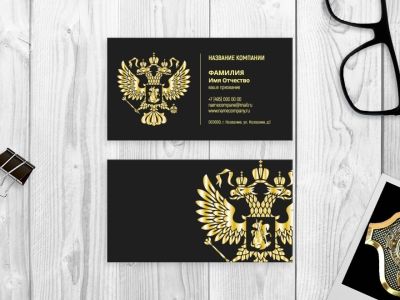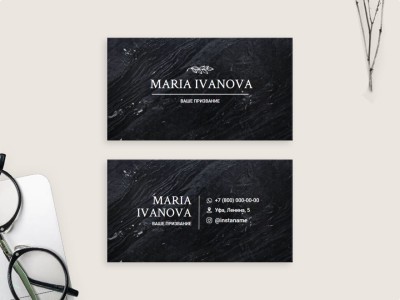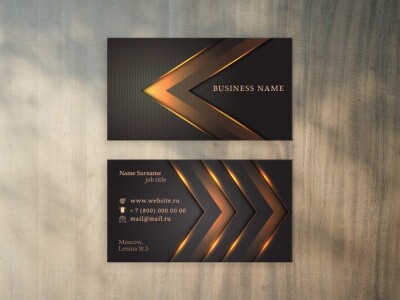



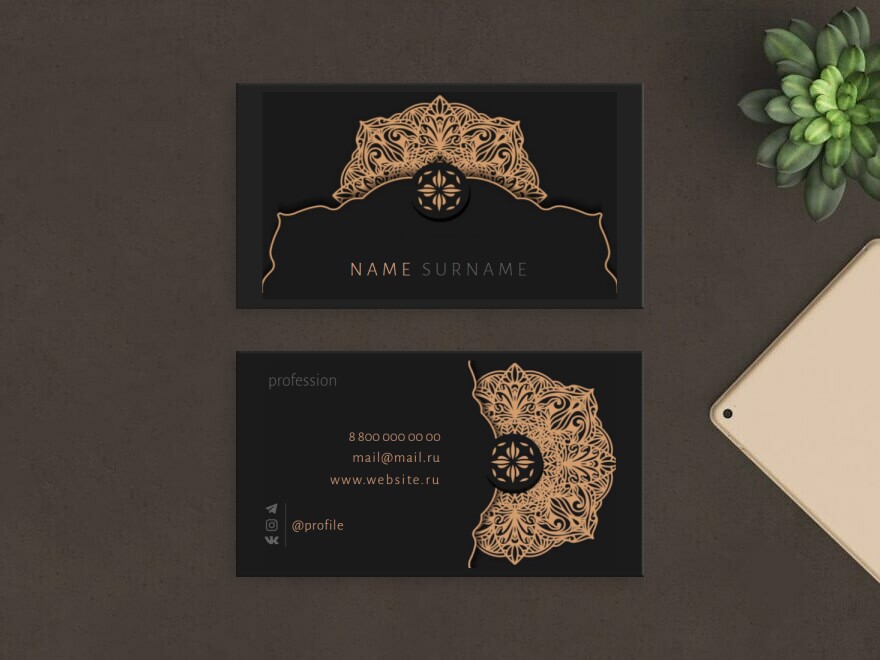
Тёмная визитная карта с орнаментом с геометрическими элементами сочетает готовую визуальную концепцию и гибкую структуру, поэтому не требует разработки оформления с нуля и легко подстраивается под реальные данные.
Основной акцент строится на чёрном цвете; дополнительные оттенки — коричневый и оранжевый. Геометрические акценты делят пространство на понятные зоны и поддерживают современный характер. Элегантная типографика и аккуратные акценты придают макету более собранный и профессиональный вид. Небольшая площадь карточки используется рационально: на ней можно выделить имя или бренд, специализацию и основные способы связи.
Такой макет хорошо работает на переговорах, профильных мероприятиях, встречах с заказчиками и в корпоративной коммуникации.
Настройка содержания в онлайн-конструкторе
В редакторе PRINTUT можно заменить демонстрационные данные и настроить макет под конкретную задачу. Обычно редактируют:
- название компании или личного бренда, логотип и слоган;
- имя, фамилию, должность и специализацию;
- QR-код, перечень услуг и другие полезные контактные данные;
- телефон, e-mail, сайт, адрес, мессенджеры и социальные сети;
- цвета, шрифты и отдельные декоративные элементы;
В итоге получается не просто заготовка с заменённым именем, а полноценный материал, который соответствует конкретной услуге, событию или бренду.
Для кого подходит шаблон
По назначению этот вариант особенно хорошо подходит для:
- руководителей, консультантов и предпринимателей;
- компаний, оказывающих деловые и финансовые услуги;
- специалистов, работающих с корпоративными заказчиками;
Как подготовить макет к печати
Чтобы файл был удобен для дальнейшей работы и профессиональной печати, в PRINTUT можно настроить:
- выбрать CMYK для профессиональной полиграфии или RGB для экранной версии;
- добавить технологические вылеты под обрез;
- сформировать раскладку на A4 или SRA3 либо скачать одиночный макет без раскладки;
- перевести шрифты в кривые для более предсказуемой печати;
- получить PDF, подходящий для передачи в типографию или печати на домашнем принтере;
Готовый дизайн можно использовать постоянно: менять параметры выгрузки, обновлять данные и повторно скачивать нужную версию без создания нового макета с нуля.
Что делать после персонализации
Дальнейший сценарий зависит от задачи: печатный и цифровой варианты можно использовать следующим образом:
- вернуться к сохранённому макету позже, изменить контакты или параметры и скачать новую версию;
- подобрать типографию в своём городе или вариант с доставкой из другого города;
- скачать одиночный макет и напечатать небольшое количество самостоятельно;
Хорошо настроенная визитка помогает не только передать телефон, но и сразу объяснить, чем вы занимаетесь и почему к вам стоит обратиться снова.
Как адаптировать визитку под себя
Перед сохранением проверьте, чтобы имя, должность, телефон, адрес сайта и другие контакты легко читались и не конфликтовали с декоративными элементами. Для корпоративного использования можно заменить логотип, подобрать фирменные цвета и оставить только те сведения, которые действительно нужны клиенту.
После редактирования полезно оценить макет целиком: проверить отступы от краёв, размер шрифта, контраст текста и равномерность композиции. Такой подход помогает сохранить аккуратный вид визитки как на экране, так и после печати.