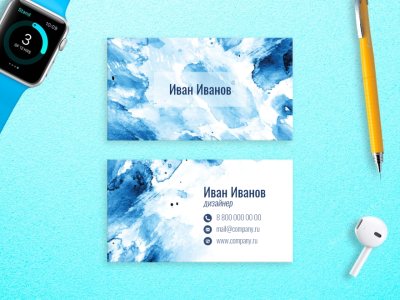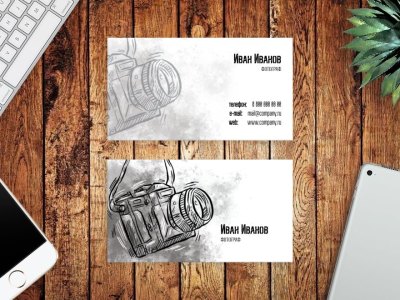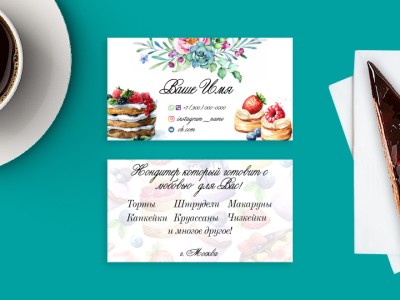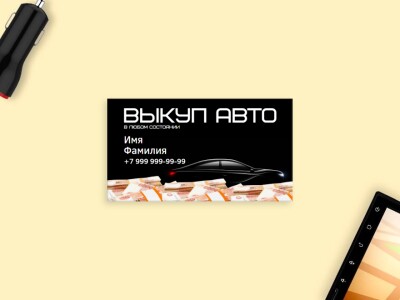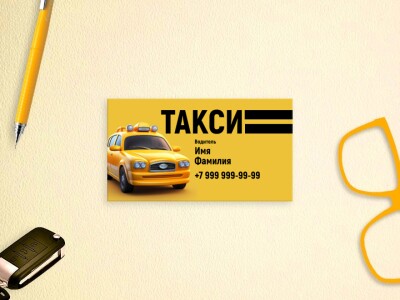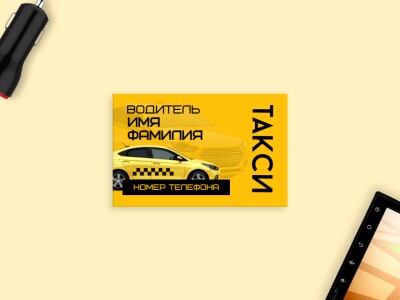



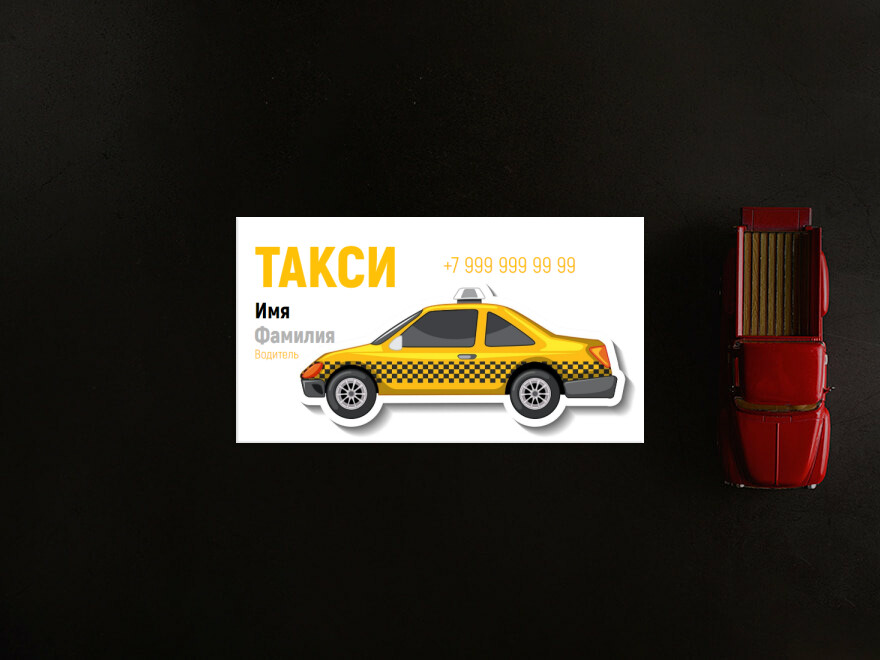
Визитка для такси с жёлтой машиной с рисованной графикой сочетает готовую визуальную концепцию и гибкую структуру, поэтому не требует разработки оформления с нуля и легко подстраивается под реальные данные.
Основной акцент строится на белом цвете; дополнительные оттенки — серый, оранжевый и коричневый. Иллюстративные детали усиливают характер макета и помогают быстрее считать его тематику. Светлая гамма делает макет визуально лёгким и помогает сохранить хорошую читаемость. Небольшая площадь карточки используется рационально: на ней можно выделить имя или бренд, специализацию и основные способы связи.
Такой макет удобно передавать после обслуживания автомобиля, консультации, поездки или встречи с клиентом, а также оставлять на стойке и в автомобиле.
Что удобно настроить под себя
Чтобы дизайн действительно соответствовал вашему проекту, в конструкторе визиток PRINTUT удобно настроить следующие элементы:
- телефон, e-mail, сайт, адрес, мессенджеры и социальные сети;
- название компании или личного бренда, логотип и слоган;
- имя, фамилию, должность и специализацию;
- QR-код, перечень услуг и другие полезные контактные данные;
- цвета, шрифты и отдельные декоративные элементы;
Такой подход помогает сохранить профессиональную композицию и при этом полностью убрать демонстрационные данные из готового файла.
Для кого подходит шаблон
Практическое применение макета проще всего представить для:
- автосервисов, автоцентров и детейлинг-студий;
- водителей, инструкторов и служб такси;
- транспортных компаний и специалистов автомобильной сферы;
Параметры готового файла
Перед скачиванием можно подготовить отдельную версию для типографии, офиса, домашнего принтера или цифрового размещения. Для этого доступно следующее:
- подготовить полиграфическую версию в CMYK либо цифровую в RGB;
- включить необходимые вылеты под обрез;
- выбрать раскладку на листы A4/SRA3 или сохранить одиночный макет;
- перевести текстовые шрифты в кривые;
- выгрузить PDF с параметрами, удобными для дальнейшей печати;
Готовый дизайн можно использовать постоянно: менять параметры выгрузки, обновлять данные и повторно скачивать нужную версию без создания нового макета с нуля.
Как использовать готовый макет
После подготовки макета обычно выбирают один или несколько способов дальнейшей работы:
- вернуться к сохранённому макету позже, изменить контакты или параметры и скачать новую версию;
- подобрать типографию в своём городе или вариант с доставкой из другого города;
- скачать одиночный макет и напечатать небольшое количество самостоятельно;
Хорошо настроенная визитка помогает не только передать телефон, но и сразу объяснить, чем вы занимаетесь и почему к вам стоит обратиться снова.
Как адаптировать визитку под себя
Перед сохранением проверьте, чтобы имя, должность, телефон, адрес сайта и другие контакты легко читались и не конфликтовали с декоративными элементами. Для корпоративного использования можно заменить логотип, подобрать фирменные цвета и оставить только те сведения, которые действительно нужны клиенту.
После редактирования полезно оценить макет целиком: проверить отступы от краёв, размер шрифта, контраст текста и равномерность композиции. Такой подход помогает сохранить аккуратный вид визитки как на экране, так и после печати.
Подготовка файла к печати
В PRINTUT можно сохранить результат, вернуться к редактированию и подготовить PDF. Перед скачиванием доступны настройки, связанные с печатной подготовкой: цветовая модель, вылеты, раскладка на листе и преобразование шрифтов. Это позволяет использовать один и тот же дизайн для разных тиражей и при необходимости быстро обновлять контактные данные.