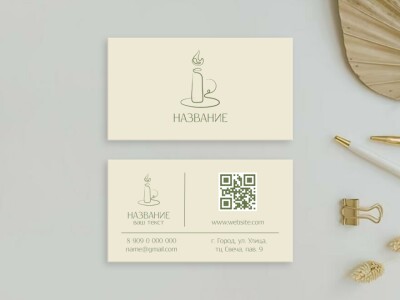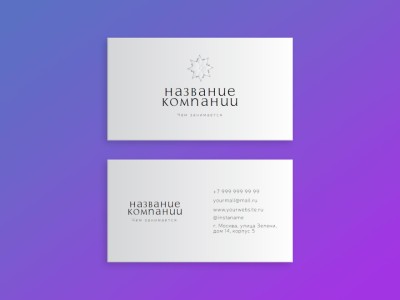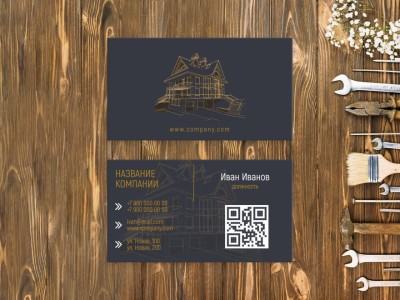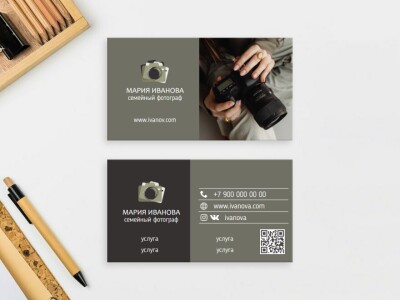



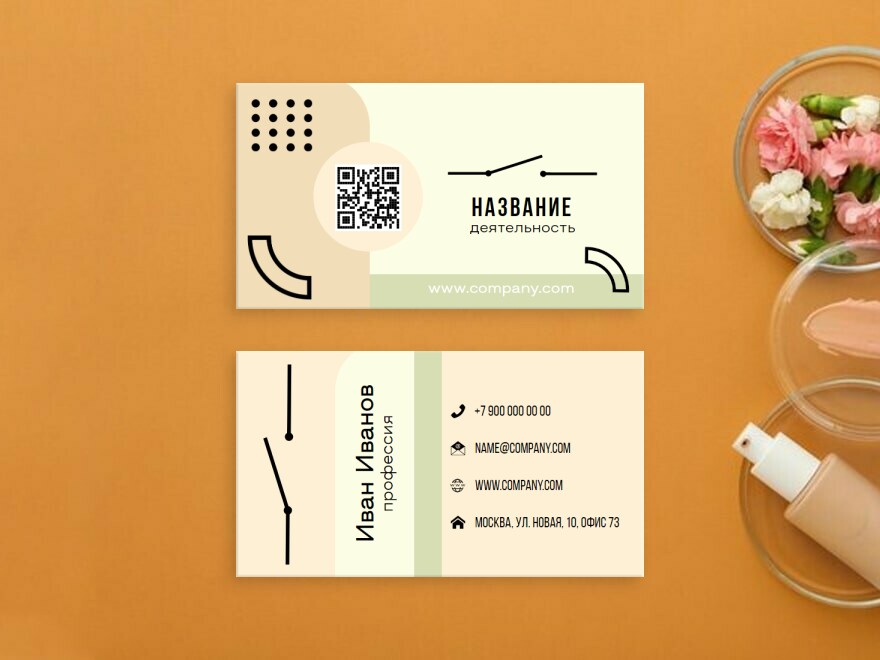
Двусторонняя визитка в светлых пастельных тонах и абстрактном оформлении помогает сразу задать нужный визуальный тон и при этом оставить достаточно пространства для полезной информации, которую пользователь действительно ищет в таком формате.
Основной акцент строится на кремовом цвете; дополнительные оттенки — белый, жёлтый и оранжевый. Современная подача делает макет актуальным и хорошо воспринимаемым в печатном и цифровом формате. Светлый фон даёт ощущение чистоты и оставляет достаточно визуального пространства вокруг ключевых блоков. Небольшая площадь карточки используется рационально: на ней можно выделить имя или бренд, специализацию и основные способы связи.
В учебной сфере такой макет полезен для подтверждения прохождения курса, награждения участников, выдачи итоговых материалов и оформления мероприятий для учеников.
Практическое назначение макета
Практическое применение макета проще всего представить для:
- образовательных центров и учебных студий;
- преподавателей, авторов курсов и тренеров;
- школ, мастер-классов и программ дополнительного образования;
Как персонализировать макет
Чтобы дизайн действительно соответствовал вашему проекту, в редакторе PRINTUT удобно настроить следующие элементы:
- название компании или личного бренда, логотип и слоган;
- цвета, шрифты и отдельные декоративные элементы;
- имя, фамилию, должность и специализацию;
- QR-код, перечень услуг и другие полезные контактные данные;
- телефон, e-mail, сайт, адрес, мессенджеры и социальные сети;
После персонализации макет можно использовать как постоянную рабочую основу и возвращаться к нему при следующих задачах.
Настройки перед скачиванием
Перед скачиванием можно подготовить отдельную версию для типографии, офиса, домашнего принтера или цифрового размещения. Для этого доступно следующее:
- подготовить полиграфическую версию в CMYK либо цифровую в RGB;
- включить необходимые вылеты под обрез;
- выбрать раскладку на листы A4/SRA3 или сохранить одиночный макет;
- перевести текстовые шрифты в кривые;
- выгрузить PDF с параметрами, удобными для дальнейшей печати;
Готовый дизайн можно использовать постоянно: менять параметры выгрузки, обновлять данные и повторно скачивать нужную версию без создания нового макета с нуля.
Как использовать готовый макет
Когда содержание проверено, готовый файл можно использовать по-разному. Например, можно:
- вернуться к сохранённому макету позже, изменить контакты или параметры и скачать новую версию;
- скачать одиночный макет и напечатать небольшое количество самостоятельно;
- заказать печать визиток через PRINTUT, выбрав тираж, бумагу и доступные варианты отделки;
Хорошо настроенная визитка помогает не только передать телефон, но и сразу объяснить, чем вы занимаетесь и почему к вам стоит обратиться снова.
Как адаптировать визитку под себя
Перед сохранением проверьте, чтобы имя, должность, телефон, адрес сайта и другие контакты легко читались и не конфликтовали с декоративными элементами. Для корпоративного использования можно заменить логотип, подобрать фирменные цвета и оставить только те сведения, которые действительно нужны клиенту.
После редактирования полезно оценить макет целиком: проверить отступы от краёв, размер шрифта, контраст текста и равномерность композиции. Такой подход помогает сохранить аккуратный вид визитки как на экране, так и после печати.