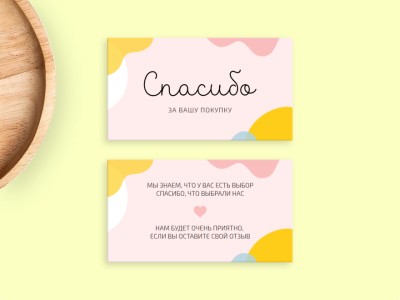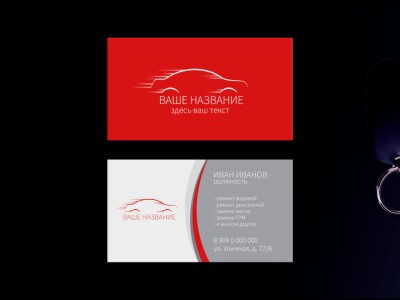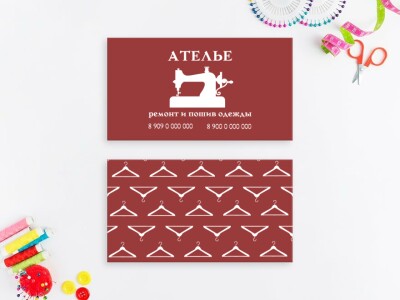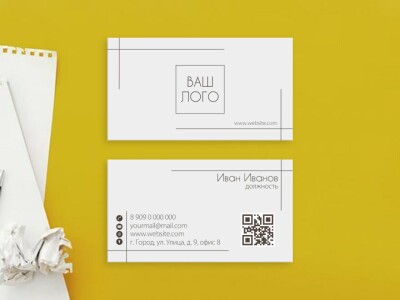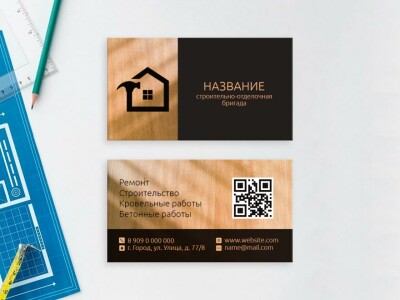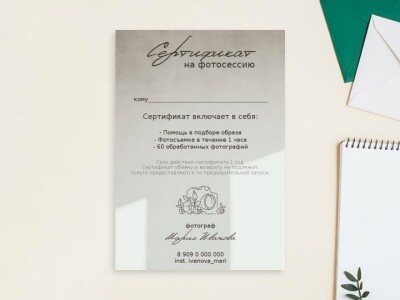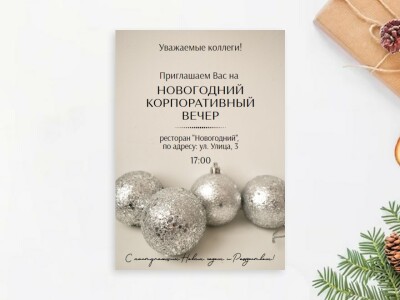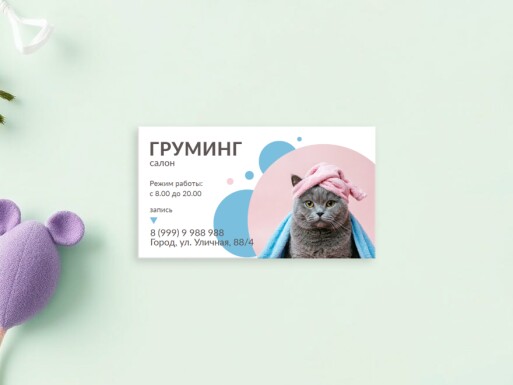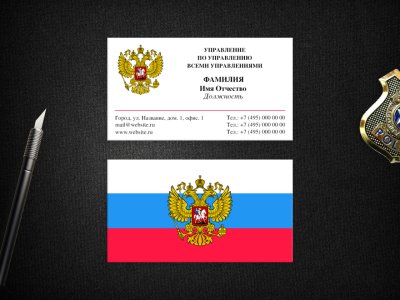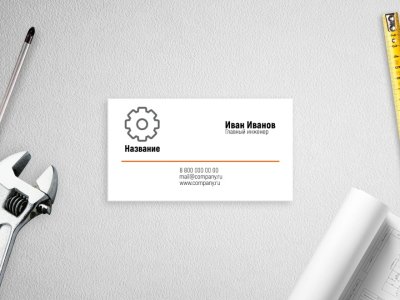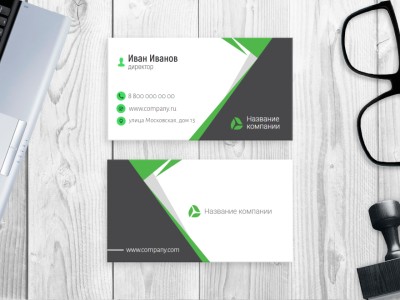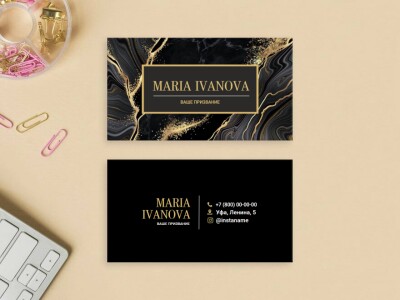



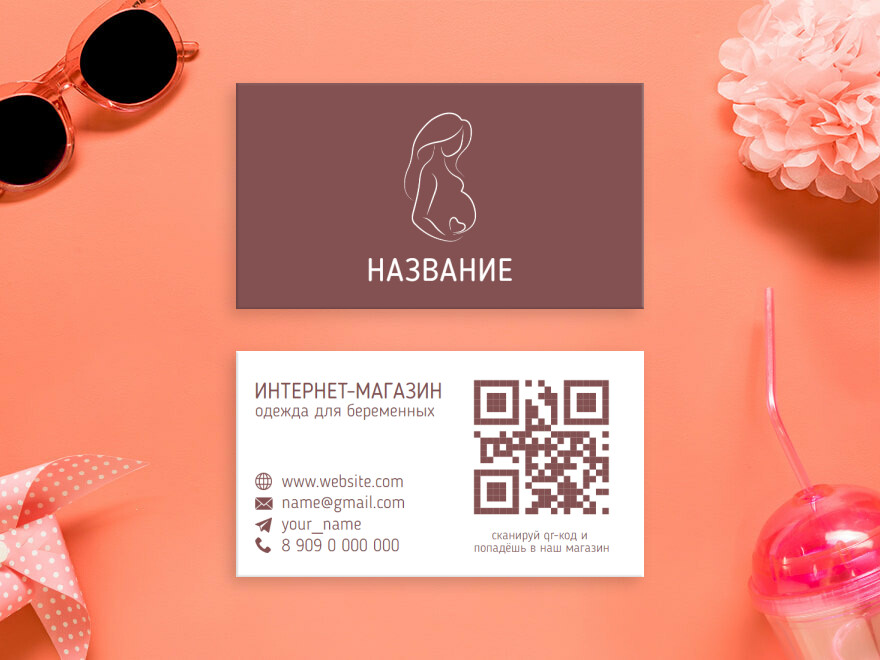
Визитка для магазина одежды и аксессуаров — практичная основа для реальной задачи: композиция уже задана, а содержание можно персонализировать под конкретного специалиста, компанию, событие или предложение.
Основной акцент строится на розовом цвете; дополнительные оттенки — белый. Лаконичная композиция не перегружает страницу и сохраняет ясную иерархию даже после замены текста. Современная композиция поддерживает ясную структуру и не выглядит перегруженной. Небольшая площадь карточки используется рационально: на ней можно выделить имя или бренд, специализацию и основные способы связи.
Такую полиграфию удобно вкладывать в заказ: поблагодарить покупателя, дать контакты бренда, попросить оставить отзыв, рассказать о повторном заказе или предложить перейти на сайт и в социальные сети.
Практическое назначение макета
Практическое применение макета проще всего представить для:
- интернет-магазинов и продавцов на маркетплейсах;
- брендов, которые отправляют товары курьером или через пункты выдачи;
- мастерских и небольших производств с собственными заказами;
Настройка содержания в онлайн-конструкторе
Готовая структура не ограничивает содержание: в редакторе PRINTUT можно адаптировать под себя:
- название компании или личного бренда, логотип и слоган;
- телефон, e-mail, сайт, адрес, мессенджеры и социальные сети;
- цвета, шрифты и отдельные декоративные элементы;
- QR-код, перечень услуг и другие полезные контактные данные;
- имя, фамилию, должность и специализацию;
После персонализации макет можно использовать как постоянную рабочую основу и возвращаться к нему при следующих задачах.
Как подготовить макет к печати
Чтобы файл был удобен для дальнейшей работы и профессиональной печати, в PRINTUT можно настроить:
- переключить цветовую модель между CMYK для печати и RGB для цифрового использования;
- настроить вылеты за линию реза;
- подготовить листовую раскладку A4/SRA3 или отдельный файл без неё;
- преобразовать шрифты в кривые;
- скачать готовый PDF для типографии, офиса или домашней печати;
Готовый дизайн можно использовать постоянно: менять параметры выгрузки, обновлять данные и повторно скачивать нужную версию без создания нового макета с нуля.
Что делать после персонализации
После персонализации у готового макета есть несколько практических сценариев использования:
- заказать печать визиток через PRINTUT, выбрав тираж, бумагу и доступные варианты отделки;
- вернуться к сохранённому макету позже, изменить контакты или параметры и скачать новую версию;
- скачать одиночный макет и напечатать небольшое количество самостоятельно;
Хорошо настроенная визитка помогает не только передать телефон, но и сразу объяснить, чем вы занимаетесь и почему к вам стоит обратиться снова.
Как адаптировать визитку под себя
Перед сохранением проверьте, чтобы имя, должность, телефон, адрес сайта и другие контакты легко читались и не конфликтовали с декоративными элементами. Для корпоративного использования можно заменить логотип, подобрать фирменные цвета и оставить только те сведения, которые действительно нужны клиенту.
После редактирования полезно оценить макет целиком: проверить отступы от краёв, размер шрифта, контраст текста и равномерность композиции. Такой подход помогает сохранить аккуратный вид визитки как на экране, так и после печати.
Подготовка файла к печати
В PRINTUT можно сохранить результат, вернуться к редактированию и подготовить PDF. Перед скачиванием доступны настройки, связанные с печатной подготовкой: цветовая модель, вылеты, раскладка на листе и преобразование шрифтов. Это позволяет использовать один и тот же дизайн для разных тиражей и при необходимости быстро обновлять контактные данные.