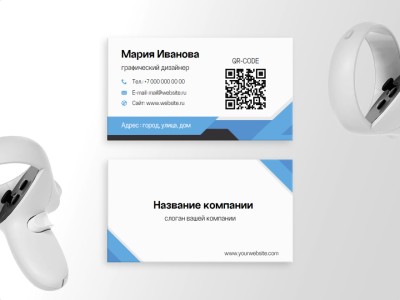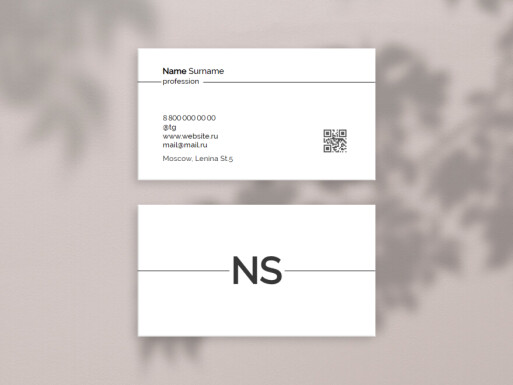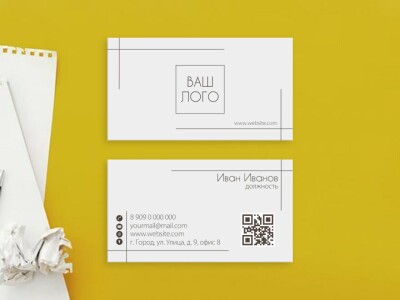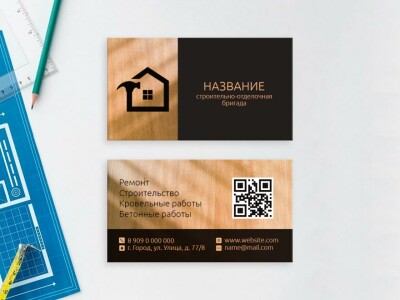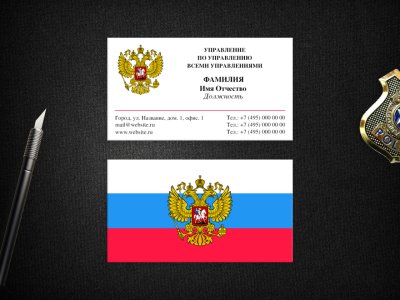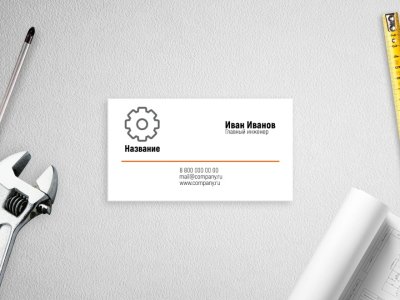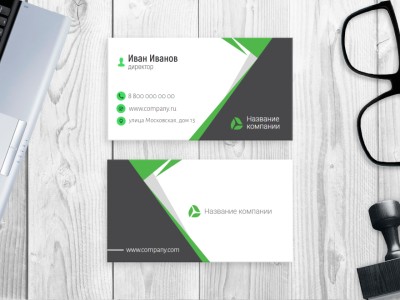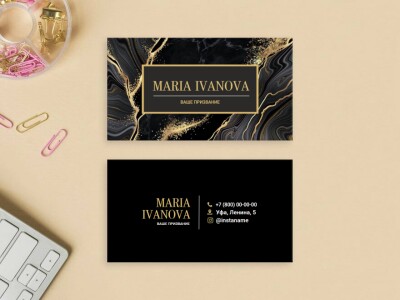




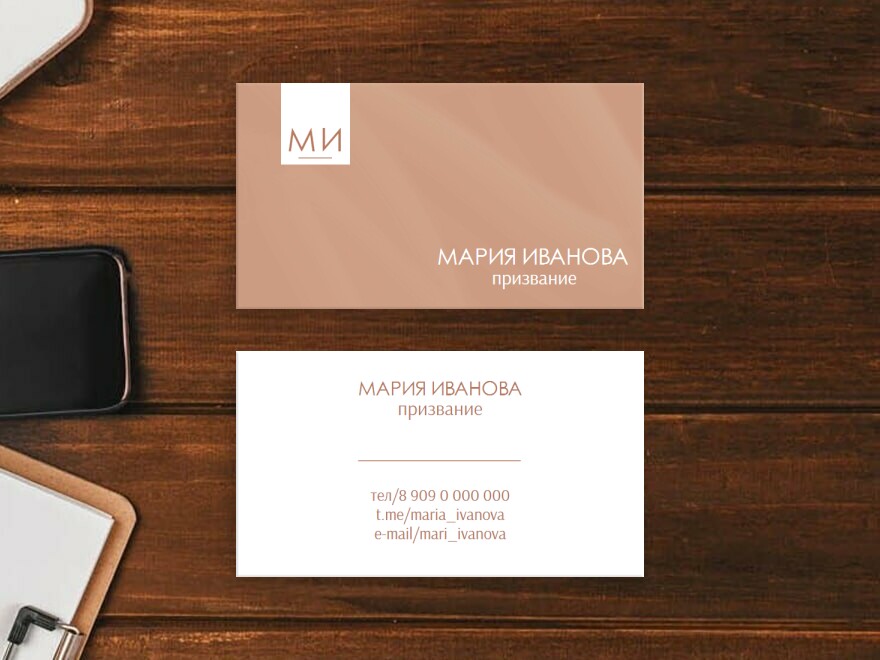
Визитка минималистичная именная с инициалами, двусторонняя визитка — готовый вариант для печатного или цифрового использования: достаточно заменить демонстрационную информацию и настроить детали под свою задачу.
Основной акцент строится на оранжевом цвете; дополнительные оттенки — белый. Минималистичная подача оставляет больше воздуха и помогает сосредоточиться на главной информации. Светлая гамма делает макет визуально лёгким и помогает сохранить хорошую читаемость. Небольшая площадь карточки используется рационально: на ней можно выделить имя или бренд, специализацию и основные способы связи.
Главная задача такого формата — помочь быстро представить человека или компанию и оставить клиенту понятные способы связи.
Настройка содержания в онлайн-конструкторе
В онлайн-конструкторе PRINTUT можно заменить демонстрационные данные и настроить макет под конкретную задачу. Обычно редактируют:
- имя, фамилию, должность и специализацию;
- название компании или личного бренда, логотип и слоган;
- телефон, e-mail, сайт, адрес, мессенджеры и социальные сети;
- цвета, шрифты и отдельные декоративные элементы;
- QR-код, перечень услуг и другие полезные контактные данные;
Такой подход помогает сохранить профессиональную композицию и при этом полностью убрать демонстрационные данные из готового файла.
Кому будет полезен такой макет
Чаще всего этот формат выбирают для:
- частных специалистов и самозанятых;
- небольших компаний и локальных сервисов;
- проектов, которым нужен компактный способ передать контакты;
Как подготовить макет к печати
Чтобы файл был удобен для дальнейшей работы и профессиональной печати, в PRINTUT можно настроить:
- переключить цветовую модель между CMYK для печати и RGB для цифрового использования;
- настроить вылеты за линию реза;
- подготовить листовую раскладку A4/SRA3 или отдельный файл без неё;
- преобразовать шрифты в кривые;
- скачать готовый PDF для типографии, офиса или домашней печати;
Если позднее понадобятся другие параметры печати или цифровая версия, не нужно собирать дизайн заново — достаточно открыть сохранённый макет, изменить настройки и снова скачать файл.
Как использовать готовый макет
Дальнейший сценарий зависит от задачи: печатный и цифровой варианты можно использовать следующим образом:
- вернуться к сохранённому макету позже, изменить контакты или параметры и скачать новую версию;
- заказать печать визиток через PRINTUT, выбрав тираж, бумагу и доступные варианты отделки;
- подобрать типографию в своём городе или вариант с доставкой из другого города;
Хорошо настроенная визитка помогает не только передать телефон, но и сразу объяснить, чем вы занимаетесь и почему к вам стоит обратиться снова.
Как адаптировать визитку под себя
Перед сохранением проверьте, чтобы имя, должность, телефон, адрес сайта и другие контакты легко читались и не конфликтовали с декоративными элементами. Для корпоративного использования можно заменить логотип, подобрать фирменные цвета и оставить только те сведения, которые действительно нужны клиенту.
После редактирования полезно оценить макет целиком: проверить отступы от краёв, размер шрифта, контраст текста и равномерность композиции. Такой подход помогает сохранить аккуратный вид визитки как на экране, так и после печати.
Подготовка файла к печати
В PRINTUT можно сохранить результат, вернуться к редактированию и подготовить PDF. Перед скачиванием доступны настройки, связанные с печатной подготовкой: цветовая модель, вылеты, раскладка на листе и преобразование шрифтов. Это позволяет использовать один и тот же дизайн для разных тиражей и при необходимости быстро обновлять контактные данные.