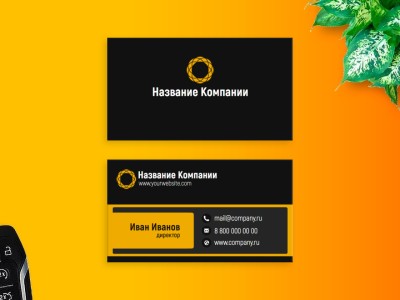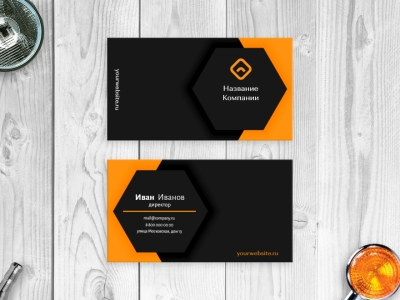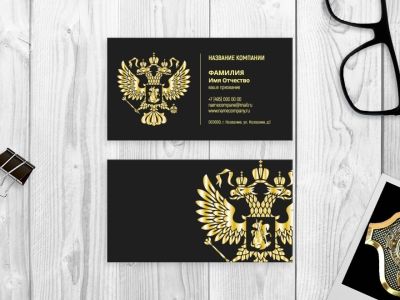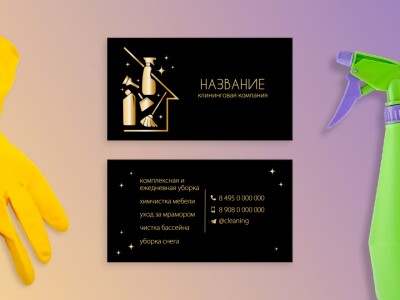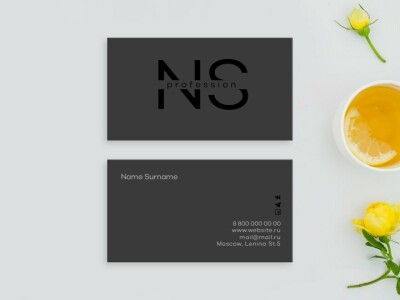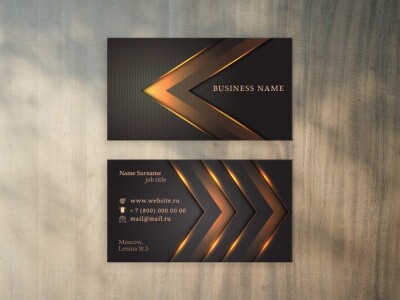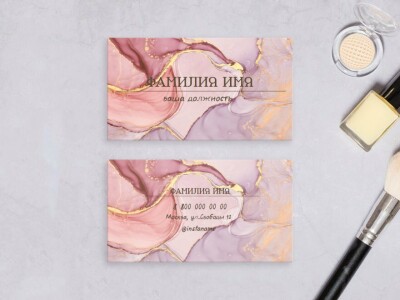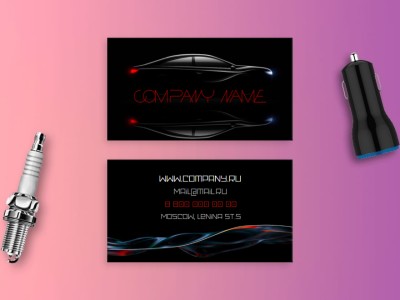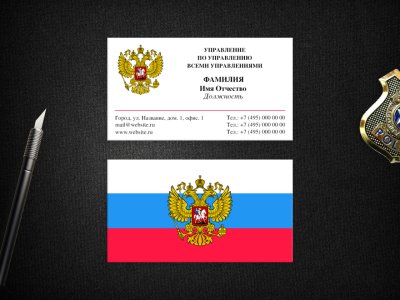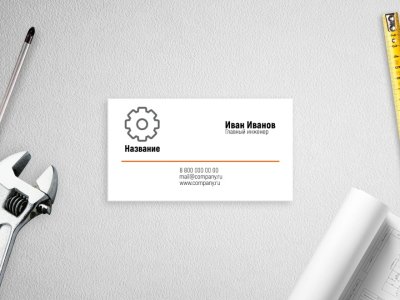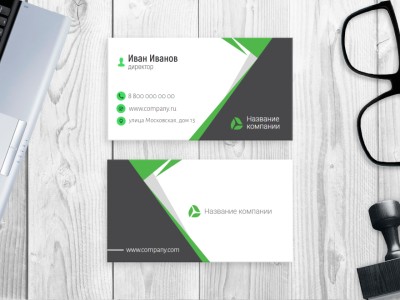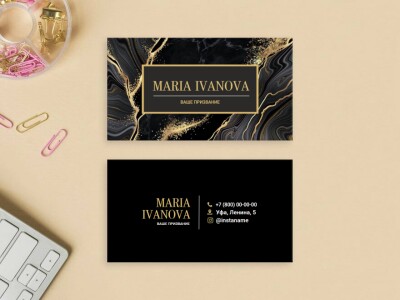




Для специалиста или небольшой компании визитка — практичный способ оставить клиенту контакты в аккуратном печатном формате. Готовую композицию можно взять за основу и заменить предусмотренные данные на свои, сохранив общий характер оформления. Формат — 90x50, ориентация — горизонтальная; информация распределена между лицевой и оборотной сторонами. По общей площади преобладает чёрный; второстепенные цвета — розовый и серый. В макете уже предусмотрена фотография; её можно заменить своим изображением и при необходимости скорректировать кадрирование.
При персонализации визитки следите за плотностью текста: контакты должны считываться быстро и без увеличения макета. Основные контактные поля уже есть в композиции — их остаётся персонализировать под себя. При замене текста стоит сохранить исходную визуальную иерархию: особенно важно не делать ключевые подписи слишком мелкими.
Какие данные заменить перед использованием
Перед добавлением чего-то нового сначала замените существующие данные — обычно этого уже достаточно для полноценной персонализации.
- специализацию, должность или короткое описание услуг
- телефон, сайт или другие контакты, которые уже предусмотрены макетом
- имя или название компании в существующем текстовом блоке
- существующую фотографию или иллюстрацию — её можно заменить собственным изображением
Если для вашего сценария чего-то не хватает, можно добавить дополнительный способ связи только при наличии свободного места, логотип, если в исходной версии он не предусмотрен и QR-код на сайт, портфолио или запись, если его нет. Любое дополнение должно решать конкретную задачу и не дублировать информацию, которая уже есть в макете.
Кому подойдёт и где использовать
Шаблон будет полезен руководителям, предпринимателям и специалистам, работающим с клиентами. Готовый вариант подходит сразу для нескольких рабочих сценариев.
- выдавать после консультации или встречи
- оставлять на стойке администратора или ресепшене
- использовать на выставках, мероприятиях и деловых встречах
- вкладывать в заказ или пакет с покупкой
Если материал нужен и в печати, и в цифровом виде, удобнее сохранить отдельные версии: так проще контролировать актуальность контактов, цен и других данных.
От редактирования до готового файла
Когда содержание готово, остаётся техническая подготовка. В PRINTUT можно настроить раскладку, выбрать цветовую модель, учесть вылеты под обрез и получить файл, пригодный для печати. Дальше сценарий зависит от задачи: сохранить цифровую версию, отправить PDF клиенту, распечатать единичный экземпляр на подходящем принтере или заказать тираж в типографии. При желании типографию можно подобрать прямо в PRINTUT и оформить заказ без отдельной подготовки файлов.
При замене фотографий обратите внимание на их качество, а после изменения больших текстовых блоков — на отступы и положение относительно линии реза.